Cómo Configurar Windows 11 para Gaming en 2025 y Obtener Más FPS


En 2025, es crucial optimizar Windows 11 para los gamers colombianos. Esto mejora la experiencia de juego. Las configuraciones adecuadas pueden hacer una gran diferencia.
Activar el modo juego en Windows 11 es el primer paso. Los gamers modernos buscan aumentar los FPS y reducir la latencia. Esto es esencial para juegos competitivos que necesitan una respuesta rápida.
Entender la importancia de cada configuración es clave. Optimizar el sistema operativo y ajustar el hardware son pasos importantes. Hay muchas formas de mejorar el rendimiento de los juegos.
Puntos Clave
- El Modo Juego de Windows 11 prioriza el rendimiento de los juegos
- Actualizar los controladores de gráficos es crucial para obtener más FPS
- Los ajustes de energía pueden impactar significativamente el rendimiento
- La RAM desempeña un rol crucial en la fluidez de los juegos.
- La optimización del sistema puede aumentar la estabilidad de los FPS
Preparación Inicial del Sistema para Gaming
Antes de empezar a jugar en Windows 11, debes preparar tu sistema. Esto asegura un rendimiento excelente y una experiencia de juego sin problemas.
Primero, verifica si tu equipo cumple con los requisitos mínimos para juegos actuales. No todos los sistemas pueden manejar los últimos juegos.
Requisitos Mínimos para Gaming
Para saber si tu sistema está listo, revisa estos componentes:
- Procesador: Necesita soporte para virtualización
- Memoria RAM: Mínimo 8GB, mejor 16GB
- Almacenamiento: SSD de al menos 500GB
- Tarjeta gráfica: Debe ser compatible con DirectX 12
Actualización de Controladores Fundamentales
Los controladores desactualizados pueden reducir mucho el rendimiento en juegos. Actualizarlos puede mejorar el rendimiento hasta un 23% según Nvidia. Es importante actualizar:
- Controladores de tarjeta gráfica
- Chipset del motherboard
- Controladores de audio
- Controladores USB
Limpieza Inicial del Sistema
Para optimizar tu sistema, haz una limpieza profunda. Ve a Configuración > Sistema > Almacenamiento y selecciona "Recomendaciones de limpieza". Esta opción te ayuda a eliminar archivos que no necesitas y libera espacio.
Consejo profesional: Desactiva aplicaciones de arranque para mejorar el tiempo de inicio y liberar recursos del sistema.
Al seguir estos pasos iniciales, tu sistema estará listo para una experiencia de gaming excelente. Esto maximiza el potencial de Windows 11 para juegos.
Optimización del Modo Juego en Windows 11
Activar el modo juego en Windows 11 mejora mucho el rendimiento al jugar. Esta función especial hace que los juegos corran más rápido y con mejor calidad. Así, los jugadores pueden disfrutar más de sus juegos favoritos.
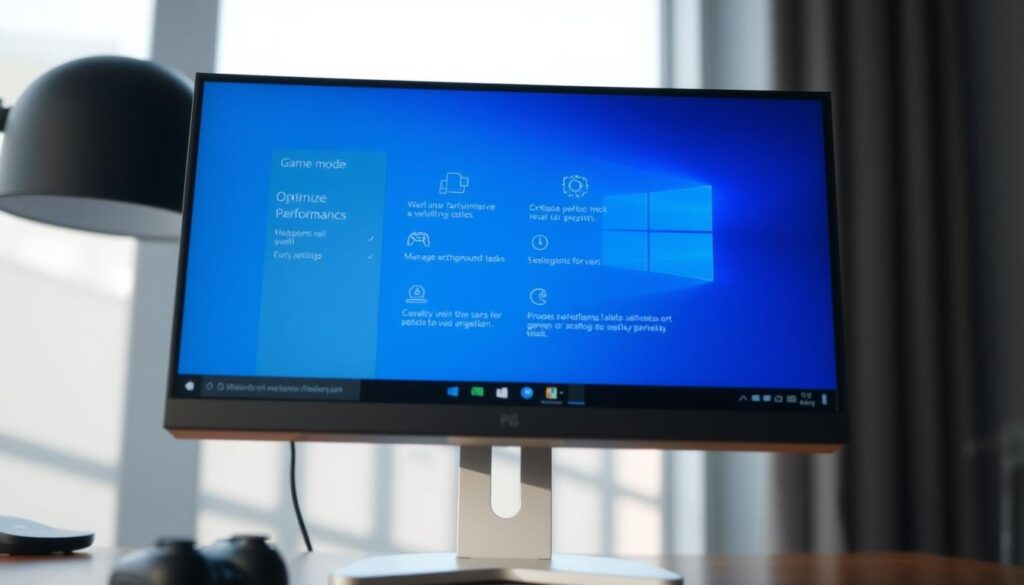
- Abre la configuración de Windows
- Navega a Sistema > Modo de juego
- Activa la opción de Modo de juego
Para mejorar los FPS en juegos, hay ajustes avanzados que puedes hacer:
- Cambiar el plan de energía a "Alto rendimiento"
- Deshabilitar procesos en segundo plano innecesarios
- Optimizar la configuración gráfica
El Modo de juego de Windows 11 hace varias cosas importantes. Detiene las actualizaciones de Windows y limita la actividad en segundo plano. Así, el sistema se enfoca más en el juego que estás jugando. Esto hace que la experiencia de juego sea más fluida y estable.
La clave está en encontrar el equilibrio perfecto entre rendimiento y configuraciones del sistema.
Al implementar estas configuraciones, los jugadores pueden ver una gran mejora en el rendimiento. Esto libera recursos del sistema y permite que los juegos se ejecuten más rápido y suavemente.
Mejores Configuraciones de Windows 11 para Gaming
Windows 11 tiene muchas opciones para mejorar el rendimiento de juegos. Los jugadores pueden ver un gran aumento en FPS y rendimiento general. Esto se logra con configuraciones específicas.
Optimización del Plan de Energía
Los ajustes de energía son clave para mejorar FPS. El plan de energía por defecto reduce el rendimiento. Para sacar el máximo, se aconseja:
- Cambiar al plan "Alto rendimiento"
- Deshabilitar opciones de ahorro de energía
- Configurar el procesador para máximo rendimiento
Configuración de Rendimiento Visual
Para mejorar gráficos en Windows 11, ajusta los efectos visuales. Puedes:
- Reducir efectos de animación
- Desactivar transparencias innecesarias
- Simplificar fondos de escritorio
Optimización de Memoria Virtual
Configurar la memoria virtual correctamente libera recursos. Se recomienda ajustar el archivo de paginación. Así se mejora el rendimiento en juegos, equilibrando velocidad y estabilidad.
Desactivación de Servicios Innecesarios para Gaming
Aprender a desactivar servicios innecesarios en Windows 11 mejora mucho el rendimiento de los juegos. Windows 11 corre muchos procesos en segundo plano. Esto consume recursos importantes del sistema, lo que puede bajar los FPS en tus juegos favoritos.
Para mejorar el rendimiento en gaming, es clave identificar y deshabilitar servicios no esenciales. Estos servicios no son necesarios para que el sistema funcione bien.
- Desactivar servicios de diagnóstico y telemetría
- Eliminar programas de inicio automático innecesarios
- Reducir procesos en segundo plano
- Optimizar la configuración de energía para rendimiento
Algunos servicios que debes desactivar son:
- Windows Error Reporting
- Servicio de recopilación de datos de uso
- Diagnóstico de almacenamiento
- Servicio de ubicación
Al hacer estas modificaciones, los jugadores pueden liberar recursos del sistema. Esto mejora el rendimiento de los juegos hasta un 10-15%. Pero es importante ser cuidadoso. No debes deshabilitar servicios que son esenciales para la estabilidad del sistema operativo.
Recuerda: La configuración precisa puede marcar la diferencia entre una experiencia de juego fluida o entrecortada.

Configuración Avanzada de la GPU para Juegos
Mejorar la calidad de los gráficos es clave para un juego excelente. Los jugadores quieren la mejor calidad visual sin perder velocidad. Esto es posible en Windows 11.
Para mejorar DirectX 12 en juegos, es esencial ajustar bien los controladores. Cada marca de tarjetas gráficas tiene herramientas especiales para esto.
Ajustes del Panel de Control NVIDIA
Si tienes una tarjeta NVIDIA, es importante configurar bien el panel de control:
- Activa el rendimiento máximo en la configuración de energía
- Modifica la calidad de escalado de gráficos
- Usa características avanzas como DLSS y Ray Tracing
Optimización del Centro de Control AMD
Si usas AMD, aquí hay cómo mejorar tu juego:
- Crea perfiles personalizados para juegos específicos
- Regula la resolución de escalado
- Activa tecnologías como FidelityFX Super Resolution
Configuración de DirectX 12 Ultimate
DirectX 12 Ultimate trae gráficos avanzados. Para usar sus funciones, sigue estos pasos:
- Actualiza tus controladores gráficos
- Revisa si tu hardware es compatible
- Activa características como Ray Tracing en juegos que lo soportan
Recuerda que cada juego necesita ajustes específicos para jugar mejor.
Optimización de la Memoria RAM para Gaming
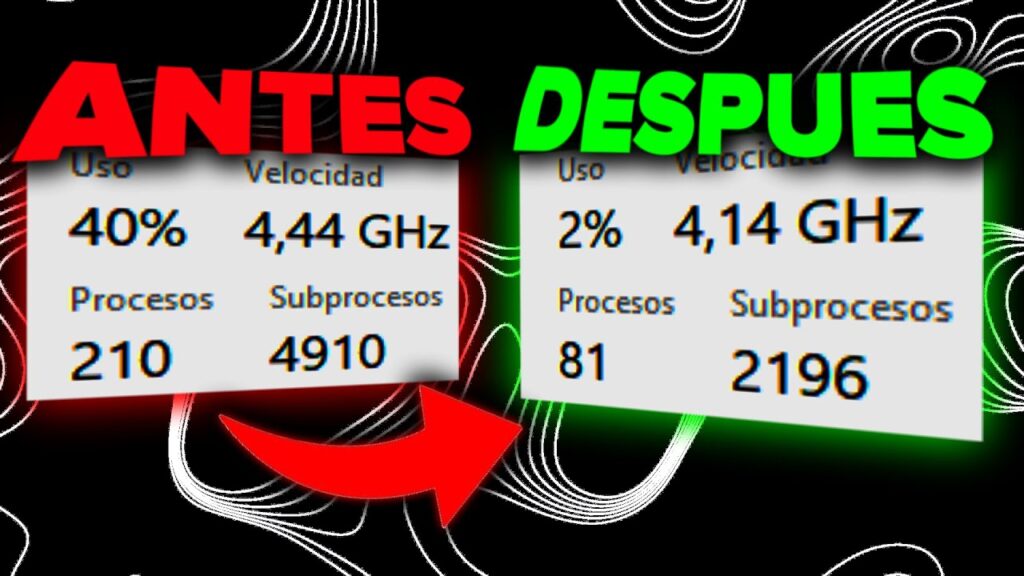
La memoria RAM es clave para el rendimiento de los juegos. Los equipos de gaming necesitan al menos 16 GB de RAM para jugar los últimos títulos bien. Para mejorar el fps, es importante gestionar bien la memoria.
Los procesos "zombie" pueden usar mucho de la memoria RAM. Por ejemplo, Google Chrome usa cerca de 2.2 GB de memoria con 19 subprocesos. Un juego como Black Desert necesita alrededor de 3 GB de RAM.
- Activar XMP (Intel) o EXPO (AMD) para alcanzar frecuencias más altas en módulos de RAM
- Cerrar aplicaciones en segundo plano para liberar recursos
- Revisar y deshabilitar programas de inicio automático
- Desactivar la función de "Inicio rápido" de Windows
Configurar la prioridad de CPU para juegos es muy importante. Se sugiere:
- Activar el modo de juego de Windows
- Optimizar los servicios del sistema
- Ajustar la configuración de rendimiento visual
| Configuración | Impacto en Rendimiento |
|---|---|
| 16 GB RAM | Rendimiento óptimo en juegos actuales |
| Desactivar inicio automático | Libera hasta 2 GB de memoria RAM |
| Activar modo de juego | Mejora los FPS hasta un 10% |
Optimizar la memoria RAM es crucial para un mejor rendimiento en juegos. Usar estas estrategias puede hacer una gran diferencia en la experiencia de juego.
Mejora del Rendimiento del Almacenamiento
Los dispositivos de almacenamiento son clave para mejorar el rendimiento en juegos. La elección y configuración adecuadas pueden cambiar mucho el rendimiento de Windows 11.
Los discos de estado sólido (SSD) son una solución moderna. Aceleran los tiempos de carga y reducen la latencia en Windows 11. Un SSD puede cambiar completamente la experiencia de juego, haciendo que todo sea más rápido y fluido.
Configuración Óptima de SSD
Para sacarle el máximo partido, sigue estos pasos importantes:
- Activar la función TRIM para mantener la velocidad del SSD
- Alinear particiones correctamente
- Deshabilitar la desfragmentación para SSD
- Verificar la configuración del modo de energía

Gestión Eficiente del Espacio en Disco
Es crucial gestionar bien el espacio en disco. Windows 11 tiene herramientas para ayudarte a liberar espacio y mejorar la eficiencia.
- Usar el Sensor de Almacenamiento
- Eliminar archivos temporales
- Desinstalar aplicaciones innecesarias
- Organizar bibliotecas de juegos
Optimizar el almacenamiento mejora la velocidad y alarga la vida de tu dispositivo.
Aplicar estos ajustes avanzados puede cambiar tu experiencia de gaming. Reducirán la latencia en Windows 11 de manera significativa.
Configuración de Red para Reducir la Latencia
Es muy importante reducir la latencia en Windows 11 para jugar mejor en línea. Configurar la red correctamente mejora mucho la experiencia de juego. Esto ayuda a minimizar los retrasos y a mejorar la conexión.
Para mejorar el rendimiento de juegos, hay varios ajustes avanzados que se pueden hacer:
- Usar servidores DNS de alta velocidad como Google DNS (8.8.8.8) o Cloudflare (1.1.1.1)
- Actualizar los controladores de red con frecuencia
- Desactivar las opciones de ahorro de energía en los adaptadores de red
- Marcar el tráfico de juegos como prioritario en el router
Las conexiones de fibra óptica modernas pueden llegar a 200 Mbps. Esto es mucho más rápido que las conexiones ADSL antiguas. Las tarjetas de red Gigabit Ethernet pueden alcanzar hasta 1 Gbps, pero la velocidad real es de cerca de 940 Mbps.
Algunos consejos adicionales son:
- Reiniciar la configuración de red en Windows
- Cerrar aplicaciones que no estás usando
- Usar una conexión por cable en lugar de WiFi para más estabilidad y menos latencia
Optimización del Registro de Windows
El registro de Windows es clave para el sistema operativo. Guarda configuraciones importantes. Para mejorar el rendimiento en juegos, es útil entender y cambiar el registro.
Es importante ser cuidadosos al cambiar el registro. Previo a ello, establece un punto de restauración. Así, podrás revertir cambios que no funcionen bien.
Modificaciones Seguras del Registro
Algunas modificaciones pueden mejorar el rendimiento de los juegos. Por ejemplo:
- Reducir el tiempo de espera de servicios al apagar
- Desactivar animaciones de ventanas
- Optimizar la aparición de menús

Ajustes de Prioridad del Sistema
Para mejorar el rendimiento de los juegos, puedes hacer estos ajustes en el registro:
| Configuración | Valor Recomendado | Impacto |
|---|---|---|
| MenuShowDelay | 100 milisegundos | Acelera la aparición de menús |
| WaitToKillServiceTimeout | 5000 milisegundos | Reduce tiempo de cierre de servicios |
| MinAnimate | 0 | Desactiva animaciones de ventanas |
Recuerda: Siempre realiza una copia de seguridad del registro antes de modificarlo para evitar problemas potenciales.
Usar herramientas como CCleaner o RegScanner puede hacer más fácil cambiar el registro. Estas herramientas ofrecen una interfaz amigable para ajustes avanzados.
Desactivación de la Telemetría y Servicios de Fondo
Windows 11 tiene varios servicios que corren en segundo plano. Estos pueden reducir el rendimiento de los juegos. Desactivar la telemetría es una estrategia clave para mejorar el juego.
Para desactivar servicios innecesarios en Windows 11, debemos identificar y gestionar los procesos que consumen recursos. Los pasos principales son:
- Acceder al Administrador de Tareas de Windows
- Revisar los procesos en ejecución
- Identificar servicios no esenciales
- Deshabilitar servicios de telemetría específicos
Es crucial desactivar servicios relacionados con recopilación de datos y actualizaciones automáticas. Antes de deshabilitar un servicio, debemos conocer su impacto.
Recuerda: Desactivar servicios sin cuidado puede dañar la estabilidad del sistema.
Usar herramientas de optimización y mantener el sistema actualizado es recomendable. Esto asegura un rendimiento óptimo en juegos.
Configuración de Prioridades de CPU para Juegos
Los jugadores de PC siempre buscan mejorar su rendimiento. Configurar la prioridad de CPU para juegos es una estrategia clave. Esto ayuda a obtener más FPS y una experiencia de juego más fluida.
Para configurar la prioridad de CPU para juegos, debes seguir algunos pasos en el Administrador de tareas de Windows. Los ajustes avanzados pueden mejorar mucho el FPS en juegos.
- Abrir el Administrador de tareas de Windows
- Navegar a la pestaña de Procesos
- Identificar el proceso del juego
- Hacer clic derecho y seleccionar "Establecer prioridad"
- Elegir "Alto" o "Tiempo real" para máximo rendimiento
Optimizar las prioridades de CPU trae muchos beneficios:
- Asignación más eficiente de recursos del procesador
- Reducción de la latencia en juegos
- Mejora de los fotogramas por segundo (FPS)
- Experiencia de juego más suave
Es crucial tener cuidado al cambiar estas configuraciones. Dar prioridad demasiado alta puede causar problemas de estabilidad. Es mejor hacer pruebas graduales y monitorear el rendimiento.
Consejo profesional: Mantén tus controladores de procesador y tarjeta gráfica actualizados para el mejor rendimiento.
Optimización de la Compatibilidad con Juegos Antiguos
Si quieres mejorar la compatibilidad de juegos antiguos en Windows 11, hay varias formas. El sistema operativo tiene herramientas que ayudan a jugar juegos de antes sin problemas. Estas herramientas aseguran que los juegos antiguos funcionen bien.
Para mejorar el rendimiento de juegos antiguos, Windows 11 tiene un modo especial. Este modo hace que el sistema parezca una versión anterior de Windows. Así, los usuarios pueden elegir la versión que mejor funcione para su juego.
Usar entornos de sistema antiguos es clave para jugar juegos antiguos. Configurar la resolución, desactivar el escalado de pantalla y ajustar las opciones gráficas ayuda mucho. Esto hace que los juegos antiguos se vean y se jueguen mejor en computadoras modernas.
🔒 Verificación de seguridad
Verifica que no eres un robot para continuar.

✅ ¡Verificación completada!
Si quieres conocer otros artículos parecidos a Cómo Configurar Windows 11 para Gaming en 2025 y Obtener Más FPS puedes visitar la categoría Software.

¿Quién es Santiago?
Soy Santiago, creador de contenido apasionado por el mundo digital. Ayudo a otros creadores a generar ingresos reales usando Google AdSense, AdManager y otras plataformas de monetización.
- ✅ ¿Tienes redes sociales con tráfico, pero no sabes cómo monetizarlas?
- ✅ ¿Quieres aprender a sacarles el máximo provecho?
📩 Contáctame por redes sociales y te enseñaré cómo hacerlo.
¡Es hora de ganar con tu contenido! 🚀


Deja un comentario